Showing posts with label Komputer/aplikasi. Show all posts

Cara dan Trik Membuat Game Quiz Tanpa Coding di Powerpoint!


Blog Pasti Bisa – Selamat datang di blog saya gan. Kali ini saya akan baha cara membuat games hanya dari powerpoint loh. Yah, lebih tepatnya game quiz seperti quiz parampaa gitu loh. Jadi quiz yang akan dibuat ini bukan hanya sekedar jawab-jawab pertanyaan aja gan. Tapi disertai level minigames seperti di quiz parampaa!!!

Oke, untuk membuat quiz game seperti ini, agan tdk butuh skill pemrograman. Tapi agan perlu pake logika untuk buatnya.
Penasaran, Yuk kita bahas bersama:

A. Membuat Halaman Start


1   1.  Seperti yang terlihat diatas. Saya ambil contoh dari quiz buatan saya sendiri. Jadi yang pertama agan buat aja tombol tombol dulu dengan pake shapes seperti yg ditunjukin di panah (boleh juga pake text box). Kemudian agan susun susun hingga membentuk tampilan quiz seperti diatas.

2    2. Jangan lupa hias slidenya biar makin menarik. Boleh juga agan tambahin gambar-gambar

3      3. Buat Slide baru yang kira –kira sesuai untuk tombol agan (seperti yang ane tandai warna hitam. Isi  slide dengan maksud tombol agan (contohnya cara bermain, maka agan isi slide yang dibuat,dengan cara bermainnya.

     4.  Pilih tombol yang agan kasih tadi misalnya cara bermain , kemudian klik tab Insert à Klik action --> Di tab mouse klik, pilih “hyperlink to” nah disitu agan pilih “slide” --> kemudian pilh slide yang menjelaskan tentang cara bermain tadi!.

5       Oke, itu tadi baru pelajaran dasar yang sangat penting untuk buat quiz ini gan!
6      Ulangi cara seperti itu untuk buat tombol start! (ane harap agan ngerti).

B. Mulai Bermain


1    1,  Seperti di langkah-langkah sebelumnya, agan buat textbox tombol dulu disertai hyperlink. Buat kotak Soal dan jawabannya beserta kotak levelnya.

2    2. Kalo mau buat pake nyawa misalnya ada 3. Buat masing-masing soal itu 3 slide yang terdiri dari 3 macam nyawa, ada slide yang untuk 1 nyawa, 2 nyawa, dan 3 nyawa. Lho tinggal hyperlink ke sesuai nyawa yang tersisa.

Contohnya, di slide 1 ada 3 nyawa. Trus lu salah, otomatis di slide 1 opsi yang salah, di hyperlink-kan ke slide 2 yang misalnya ada 2 nyawa.
Bingung ya? Intinya pake logika lho gan ya, hehehe.

3   3.  Untuk soal yang benar, agan pilih hyperlink untuk slide selanjutnya. Sedangkan untuk jawaban salah agan buat slide GAME OVER!. Kemudian hyperlink kesana!

C. Membuat level mencari tulisan “Yes!/ya!/benar!”


1     1. Kalo agan pernah main quiz parampaa. Kemungkinan agan tau level seperti ini. Cara membuatnya simple.

2     2. Pertama agan buat shapes seukuran slide berwarna Hitam.
3      Buat lagi text box untuk meletakkan banya kata-kata yang itu secara acak.

        3. 

        Nah, disini logika anda harus main.  Buat slide dengan latar berupa shapes(sama seperti sebelumnya) yang berwarna hitam sebanyak jumlah kata-katanya dan kasih hyperlink mouse over ke slide langkah no. 3 ini.

      Bagi yang belum tau mouse over, jadi langkah-langkahnya begini: Tab Insert --> Klik Action --> Pilih tab mouse over --> Pilih “hyperlink to” nah tinggal pilih mau dikemanakan.

5      4.Nah, kemudian di masing- masing slide itu, copy satu kata saja diantara kata-kata tadi.

6.     5. Nah, balik ke slide di langkah no.3. Sekarang Kamu hyperlink kan mouse over kata-kata tadi ke tempatnya yang dibuat tadi. Setelah, itu Ubah warna text box beserta tulisannya menjadi warna hitam agar text box tidak terlihat!

7.      Jadi Hasil akhirnya seperti ini


C. Membuat Level Mouse over yang melewati jalur


1.      1. Jadi, pertama-tama agar gak langsung game over saat main. Buat shapes dulu untuk tempat pindah ke rintangannya dengan memberi hyperlink mouse over ke slide selanjutnya. Usahakan letakkan pas ditempat start jalur di slide berikutnya. Gambarnya:

2.      2. 


      Buat slide berikutnya. Nah,  di slide selanjutnya posisi startnya sama kan dengan gambar sebelumnya. Itu maksud saya gan.

4.     3.  Nah, perhatikan backround kuning itu, itu sebenarnya adalah shapes bentuk persegi panjang yang ukurannya ane samakan dgn slide nya. Jd, setel itu menjadi  mouse over ya gan. Jd untuk jalurnya tinggal buat shapes lainnya yang gk usah di setel hyperlink.

Note:  Gambar di atas itu juga dikreasikan gan. Ada tombol buka jalurnya juga. So, gunakan logika ente ya.

Oke gan, cukup dulu ya gan. Semoga sedikit trik di atas bisa bantu agan yang ingin buat game di power point seperti mirip di parampaa gan. Sebenarnya ada banyak lagi gan macam variasinya. Tapi pegal juga gan ngetik gan. Hingga tulisan ini terbit, sdh 15 level + 4 level secret yang dah ane buat.

Boleh juga agan tambahin backround music biar mantep, hehehe.

Bagi yang ingin lihat game quiz buatan ane, coba comot di bawah ini gan. Mohon jangan di ubah creditnya ya gan!


Terima kasih gan sudah kunjungi blog ane ini.
Cara Membuat Buku Lipat / Book Fold Pada Ms.word 2007

Cara Membuat Buku Lipat / Book Fold Pada Ms.word 2007

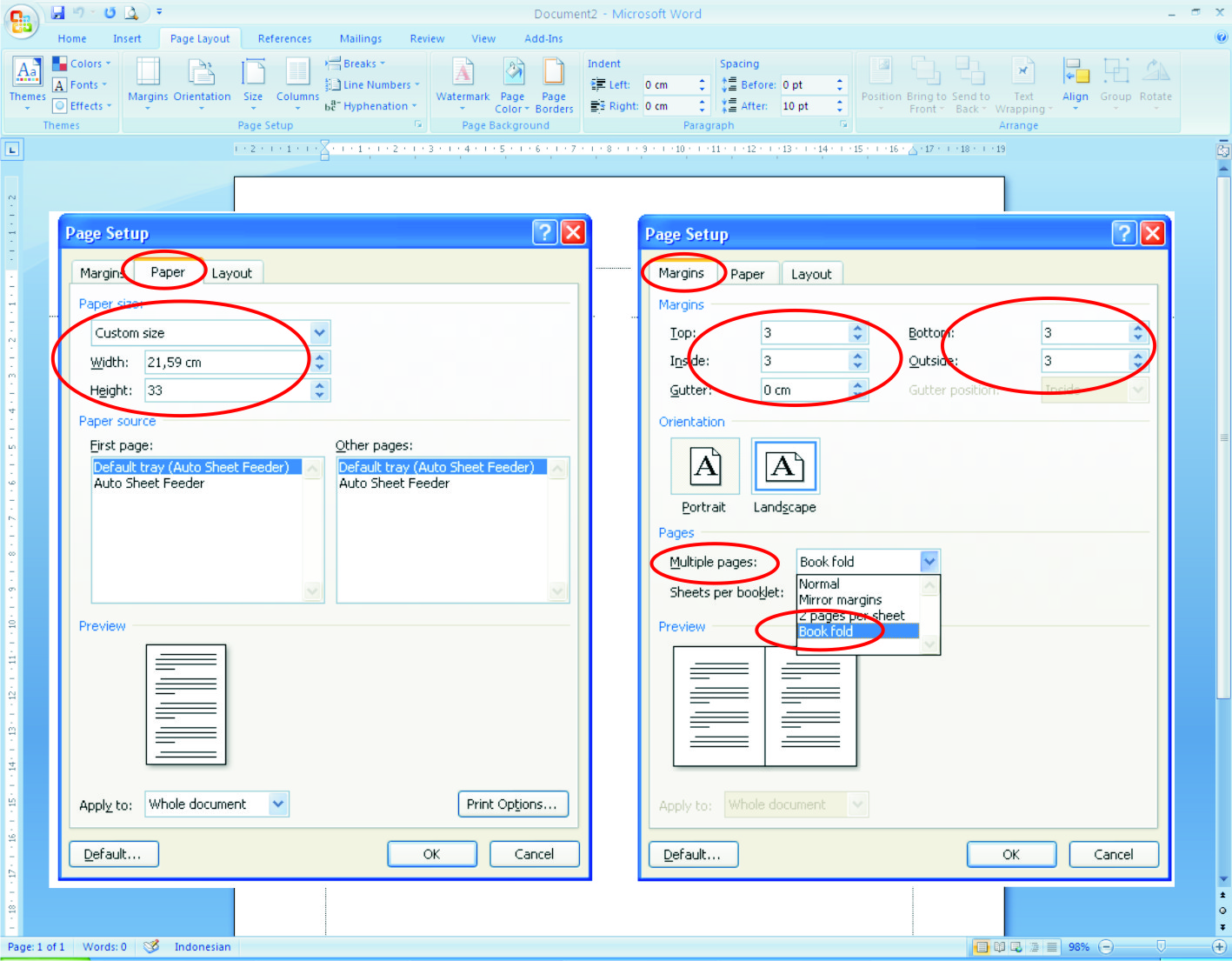
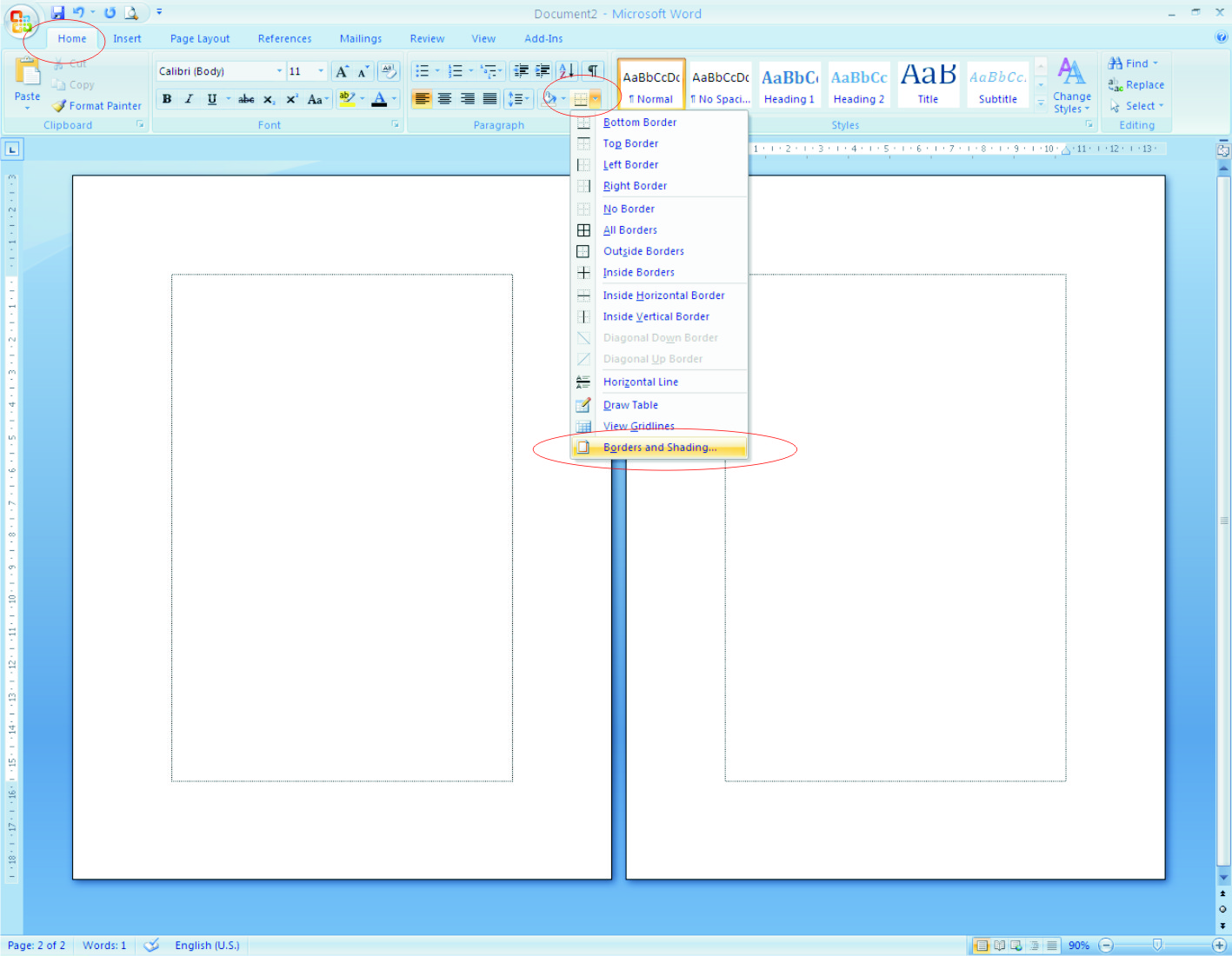
 Langkah pertama, buka program MS. Word, kemudian pada menu bar pilih >>PAGE LAYOUT >> PAGE SETUP >> PAPER (Terserah mau pilih kertas apa, tapi kalau saya pakai F4/HVS/LEGAL/FOLIO) >>MARGINS (isi jarak sesuai keinginan anda) >> MULTIPLEPAGE LAYOUT (pilih (BOOK FOLD) kemudian klik OKbook fold 1Dan dibawah ini tampilan halaman book fold, terlihat seperti tampilan biasa namun dua halaman tersebut masih berada dalam satu halaman kertas.book fold 2Tahap berikutnya yaitu menambahkan bingkai/frame, pilih >> BORDER AND SHADINGbook fold 3Pada menu >> BORDER AND SHADING >> pilih Page BORDER >> pada kotak pilihan ART (pilih jenis frame pilihan anda) >> klik OPTION >> isi jarak margin terserah anda >> pada kotak MEASURE FROM Pilih TEXT dan hilangkan tanda ceklis pada kotak dibawahnya >> klik OKbook fold 4Jika frame/bingkai sudah ada maka bisa ditambahkan nomor halaman, pada menu bar pilih >> INSERT >> PAGE NUMBER >> maka pilih dimana anda akan meletakan posisi nomor halamannya.book fold 5Dibawah ini tampilan halaman sudah dibubuhi nomor halaman dan frame/bingkaibook fold 6Langkah berikutnya ialah membuat dokumen atau isi dari buku yang akan kita buat.book fold 7Tahap selanjutnya ialah pencetakan atau printing, pada dasarnya print untuk BOOK FOLD sama seperti biasanya namun terletak perbedaannya yaitu pada “DUPLEX PRINTING”. Pada tampilanPRINT >> Pilih PROPERTIES >> Pilih PAGE SETUP >> untuk PAGE SIZE sesuaikan dengan kertas yang akan di cetak/print >> kemudian ceklis atau centang kotak DUPLEX PRINTING >> klik OK

Penggunaan Duplex Printing ialah untuk mencetak/print halaman pada bagian depan dan belakang kertas, karena pencetakan untuk buku biasanya bolak-balik (halaman 1 di depan dan halaman 2 di belakang). Apabila terdapat 8 halaman maka printer akan mencetak hanya 4 halaman saja dan sisanya 4 halaman berikutnya untuk bagian belakang, jadi jika sudah mencetak 4 halaman pertama (setengah buku)  printer akan berhenti otomatis untuk memberikan waktu supaya kita bisa mebalikan kertas untuk pencetakan/print 4 halaman terakhir pada bagian belakang kertas.
Duplex Printing bisa dekenal juga dengan istilah DOUBLE SIDE PRITING atau  2 SIDED PRINTING
Karena saya membuat 8 halaman maka pencetakan/print 4 halaman pertama seperti gambar di bawah ini. Untuk halaman 1 akan bersebelahan dengan halaman terakhir (halaman 8), sedangkan halaman 3 akan bersebelahan dengan halaman 6.book fold 9Jika sudah setengah buku maka printer akan otomatis berhenti agar kita bisa membalikan kertasbook fold 10Dan di bawah ini 4 halaman atau setengah buku terakhir, untuk halaman 2 akan bersebelahan dengan halaman 7, dan halaman 4 akan bersebelahan dengan halaman 5.book fold 11Jadi dari 8 halaman itu kita hanya menggunakan 2 lembar kertas (F4/Folio/HVS), dengan kata lain duplex printing ialah proses pencetakan/printing dengan penghematan kertas. berikut ini hasil akhirnya setelah kertas dilipat menjadi dua bagian (buku)cara membuat buku lipat book foldNah demikianlah cara pembuatan book fold atau buku lipat, mudahkan…?? selamat mencoba..
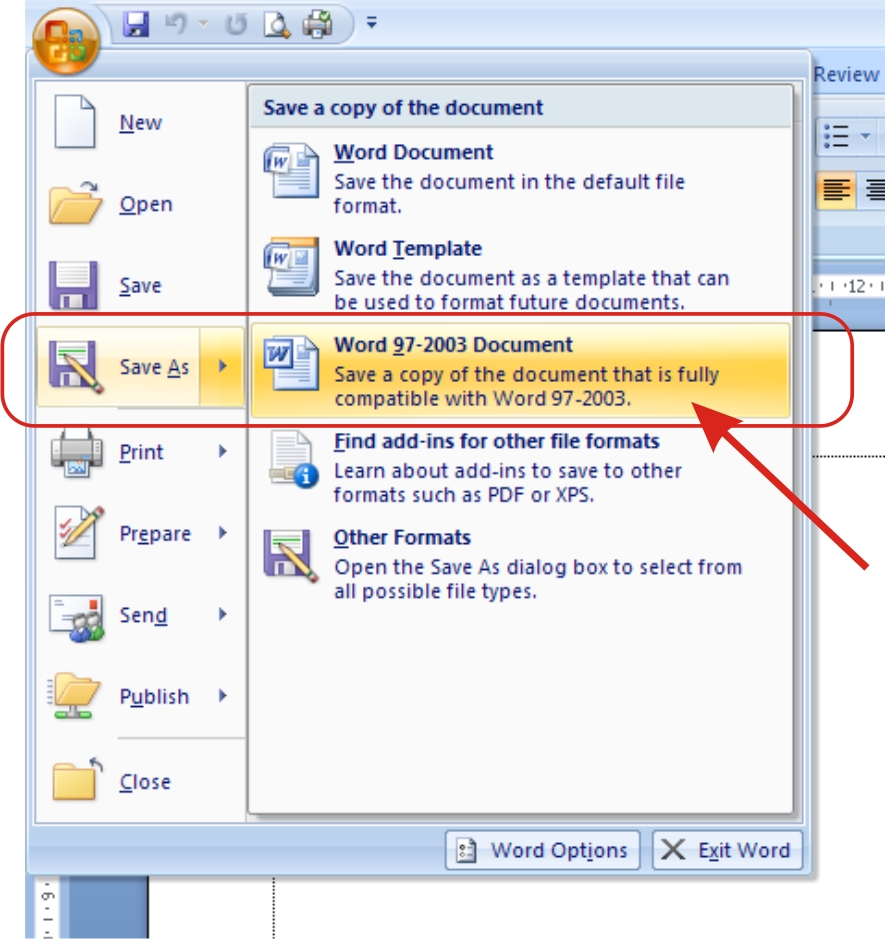
JIKA HASIL PRINT DI DALAM DOKUMEN GAMBARNYA LONCAT – LONCAT ATAU PINDAH KE HALAMAN LAIN,
MAKA DOKUMEN MS. WORD TERSEBUT HARUS DI SAVE AS KE
WORD 97 – 2003 DOCUMENT
save as 97-2003
sekali lagi untuk rekan-rekan yang telah membantu baik berupa saran dan kritiknya saya ucapkan terima kasih banyak

Cara Mengatasi Error 403 Forbidden IDM di Youtube

Oke di pada hari yang cerah ini ketika saya mau download video dari YouTube tapi kenapa selalu error, "Mungkin ini IDM-nya atau IDM CC-nya?". Ternyata tidak, terakhir saya sebelum saya pakai IDM 6.19 ini adalah IDM 6.17, setelah di upgrade ke 6.19 tetep errornya pun.
Eh iya, ini error nya.


Oke langsung saja di bawah ini adalah trik untuk mengatasi error IDM ini. Sebenarnya bukan mengatasi tapi mengakali. :p
Dalam tutorial ini saya membuat 3 cara untuk download video dari YouTube yang selalu error 403 "IDM HTTP/1.1 403 Forbidden error".

1. Menggunakan Link Download Generator
Cara ini cukup mudah sekali.
Pertama Anda buka Link Download Generator-nya lalu masukkan link video yang ingin Anda download. Dan link download pun akan tersedia, Anda juga bisa memilih kualitas video yang akan didownload.
Link Download Generator yang sering Saya pakai, savefrom.net dan keepvid.com

2. Menggunakan Add-Ons Download Flash & Video
Coba saja download add-ons Download Flas & Video di browser firefox anda(saya pakai mozilla firefox) lalu install,

3. Memodifikasi Url Video
Cara ini agak ribet, tapi insya allah berhasil. hehehe
Pertama buka video yang ingin di download.
Contoh:
https://www.youtube.com/watch?v=leAy6yzelm0
nah link tersebut coba Anda ubah terlebih dahulu, dengan mengganti watch?v=  menjadi  v/
Contoh, nya link di atas.
https://www.youtube.com/watch?v=leAy6yzelm0 menjadi https://www.youtube.com/v/leAy6yzelm0
Setelah itu pencet enter, atau kunjungi lah link video yang telah diubah.
Nanti Anda akan dihadapkan video yang berukuran besar yang ternyata itu adalah video yang tadi Anda ubah link nya.
Untuk mendownloadnya, Anda cukup play videonya lalu download seperti biasa menggunakan IDM. "Download this Video".
Dan download pun lancar tanpa IDM HTTP/1.1 403 Forbidden error.
Ini buktinya,


Sekian tutorial hari ini dari saya, semoga bermanfaat.

sumber: http://namakubeno.blogspot.co.id/2014/10/mengatasi-error-403-idm-youtube.html

Cara Membuat Subtitle Karaoke dengan Aegisub


Hay gan... kali ini cara membuat subtitle kara menggunakan aegisub dengan kalimat dan gambar lain karena banyak orang kurang setuju kalau saya copas materi orang lain padahal saya sudah tulis nama sumbernya dibawah postinganku yang lalu.

Yosh... nggak usah banyak bacot lagi, kita mulai saja belajar membuat subtitle karaoke

Pertama-tama kita harus paham apa itu kara.

Kara adalah tulisan berjalan yang dilengkapi efek-efek tertentu yang biasa ada di video clip atau lagu (itu sih menurut saya, hehe...)

Yang belum punya Aegisub bisa didownload [DISINI].

Yang perlu kita siapkan adalah video yang support dengan aegisubnya, seperti video berformat avi, mp4, mkv, dll. Setelah itu masukkan videonya di aegisub, caranya klik menu video kemudian klik open video.

Dan yang paling penting harus ada audionya karena kalau nggak ada audionya 
kita tidak bisa membuat kara donk.

Tentu saja masukkan juga teks subtitle yang akan kita buat.

Jika kalian belum mengerti bagaimana cara mengeluarkan audio di video yaitu dengan cara pilih menu audio kemudian klik Open Audio From Video.


Pertama kita harus menentukan waktu dimana subtitle akan muncul, kalian taukan caranya? Ya benar tentu saja dengan cara mendengarkan audionya.
Cara mengaturnya kalian bisa melihat gambar yang ada dibawah. Kalian bisa mengatur kapan subnya akan muncul dan kapan juga subnya hilang.

Nah... kita beralih ke topik yang sebenarnya. Pertama klik tombol karaoke seperti yang ditunjukkan oleh gambar dibawah 


Setelah kalian klik tombol karaoke tadi maka akan muncul kalimat teks subtitle di sampingnya. Kemudian klik tombol split untuk pemotongan suku kata seperti yang ditunjukkan oleh gambar dibawah.


Lalu klik kalimat-kalimat disampingnya split tadi untuk di pisahkan timingnya.
Jika sudah dipisahkan kemudian klik Accept Split.

Nah... Jika kalimat-kalimat tadi sudah dipotong per suku kata, sekarang kita ke tahap penentuan waktu kata. Apa itu?

Penentuan waktu kata adalah dimana suku kata yang kita sudah potong tadi dapat muncul tepat pada waktu Audio di Video mengucapkan kata-katanya.


Pertama klik kata di kotak merah satu per satu.

Lalu edit waktunya di grafik Audio yang seperti gambar di atas dan geser untuk mengubah waktu pemunculan kalimatnya.
Setelah penentuan waktu suku kata yang terputus-putus tadi selesai, maka kita beralih ke tahap pemberian efek dasar. Efek dasar ini terdiri atas /K, /Kf, dan /Ko. Saya lebih suka efek \K.
Efek dasar ini berfungsi untuk menggerakkan subtitlenya.
Cara untuk memberikan efek dasar yaitu klik kanan salah satu kalimat terputus-putus seperti yang ditunjukkan gambar dibawah, kemudian pilih efeknya.

Nah setelah di beri efek dasar pada kalimat-kalimat subnya tadi
Maka Sript Text Lagunya tadi akan berubah seperti di dalam kotak merah di bawah
Lalu jangan lupa Klik Commit biar jalan karanya.
Nah sekian dari saya dalam pembuatan Kara yang saya ketahui
Namun ada satu lagi.

Jika kalian ingin effect kara-nya lebih keren kalian harus mendownload effect aegisubnya. Kemudian Apply dech...
Jika kalian ingin download efek-efek aegisub yang keren, kalian bisa cari di Youtube... :3

Nich... Saya pengen bagi tips lagi, cara memberikan efek tambahan yang keren abiz di subtitle kareoke.
Pertama buka dulu file effect aegisub yang sudah kalian download seperti gambar dibawah ini:
Salin tulisan script seperti gambar diatas.
Setelah itu, Paste di atas subtitle yang kalian ingin berikan effect. Contohnya seperti gambar dibawah ini:
Jangan lupa import script font style effect aegisubnya agar support effectnya dengan font yang ingin di beri effect, caranya klik menu Subtitles pada menu bar aegisub kemudian pilih style manager. Setelah kalian pilih, akan muncul jendela style manager...
Setelah muncul jendela tadi, klik tombol “import from script...” kemudian kalian cari dimana letak file effect aegisub yg tadi kalian download dan copy scriptnya.
Kemudian muncul jendela import styles, pilih salah satunya sesuai selera. Hehe
Agar lebih menarik lagi, kalian bisa mengedit import style tadi.
Lalu, kalian ganti style font subtitlenya dengan style yg kalian sudah import tadi. Caranya klik tombol seperti gambar dibawah kemudian pilih nama style import kalian.

 
Terakhir, klik menu Automation pada menu bar aegisub kemudian pilih Apply karaoke template.
Agar Lebih Percaya jika tutorial yang saya share ini berhasil coba lihat screen shootnya dibawah ini:
Maaf ya, saya hanya bisa membuktikannya melalui screen shoot saja.


Sumber Info : http://kadry-smk-tomoni.blogspot.com/2012/08/cara-membuat-subtitle-karaoke-dengan.html
Download Efek Karaoke Untuk Aegisub

Download Efek Karaoke Untuk Aegisub


Hasil gambar untuk aegisub

Aegisub Merupakan aplikasi untuk nge-sub film/video dengan cepat dan mudah. Biasanya, jika kita save subtitle dari aegisub, maka formatnya adalah .ass . Aplikasi ini juga bisa membuat efek karaoke dengan mudah.
Oh iya, ini juga ada artikel bagaimana cara menggunakan aegisub : Disini

Baiklah tanpa banyak bicara lagi saya langsung bagikan link downloadnya: (ukuran 330 KB)
DOWNLOAD

Terima kasih.